UTILIZE A PESQUISA!

Samba com LDAP

1 - Instalando Samba com LDAP

  • O objetivo deste artigo é explicar o processo de instalação do servidor Samba atuando como PDC e utilizando o OpenLdap como backend (banco de dados).

2 - Contexto da instalação:

Este é o contexto utilizado neste documento.

  • Debian 5.0 - Lenny
  • Linguagem: pt_br
  • Endereço do servidor remoto: 10.1.0.17
  • Principais pacotes a serem instalados:
    • slapd
    • ldap-utils
    • phpldapadmin
    • samba
    • smbldap-tools
    • libnss-ldap

3 - Configurar o debconf

A instalação inicial do debconf é necessária para que as mesmas perguntas destes documento sejam feitas quando a instalação for realizada.

# dpkg-reconfigure debconf

Escolher prioridade de perguntas "baixa".

4 - Servidor LDAP

Instalação do pacote do servidor LDAP:

# aptitude install slapd ldap-utils
  • Omitir a configuração do servidor LDAP? Não
  • Nome do domínio DNS: debian-go.org
  • Nome da organização: debian-go
  • Senha do admin: segredo
  • "Backend" de base de dados a ser usado: BDB
  • Você deseja que sua base de dados seja removida quando o slapd for expurgado? Não
  • Mover base de dados antiga? Sim
  • Permitir Protocolo LDAP v2? Não

Confira se as configurações respondidas via debconf estão de acordo com o arquivo de configuração:

# vi /etc/ldap/slapd.conf

Reinicialize o servidor:

# /etc/init.d/slapd restart

Verifique os dados iniciais disponíveis no servidor LDAP através do comando slapcat:

# slapcat
dn: dc=debian-go,dc=org
objectClass: top
objectClass: dcObject
objectClass: organization
o: debian-go
dc: debian-go
structuralObjectClass: organization
entryUUID: ab548b92-0361-102d-9ca7-a5cb93af3e92
creatorsName:
modifiersName:
createTimestamp: 20080821001304Z
modifyTimestamp: 20080821001304Z
entryCSN: 20080821001304Z#000000#00#000000

dn: cn=admin,dc=debian-go,dc=org
objectClass: simpleSecurityObject
objectClass: organizationalRole
cn: admin
description: LDAP administrator
userPassword:: e2NyeXB0fUU1UXFQZ09zZFQ0YmM=
structuralObjectClass: organizationalRole
entryUUID: ab555aea-0361-102d-9ca8-a5cb93af3e92
creatorsName:
modifiersName:
createTimestamp: 20080821001304Z
modifyTimestamp: 20080821001304Z
entryCSN: 20080821001304Z#000001#00#000000

5 - Frontend PHPLdapadmin

O Phpldapadmin é um frontend que permite gerenciar o servidor LDAP através de uma interface Web.

6 - Instalação do PHPldapadmin

# aptitude install phpldapadmin apache2
  • tipo de autenticação: session
  • servidores web com quais será configurado automaticamente: apache2 (pelo menos)
  • reiniciar o servidor web: sim

7 - Conferindo a instalação do phpldapadmin

Utilizando um navegador web, aponte para o endereço:

http://10.1.0.17/phpldapadmin

E efetue o logon utilizando o usuário:

cn=admin,cn=debian-go,cn=org

Utilize a senha fornecida na instalação do servidor LDAP: "segredo".

8 - Instalação do servidor SAMBA

# aptitude install samba

  • Domínio: debian-go.org
  • Usar senhas criptografadas? Sim
  • Modificar smb.conf para usar configurações WINS fornecidas via DHCP? Não
  • Como você deseja que o Samba seja executado? daemons
  • Gerar a base de dados para senhas /var/lib/samba/samba.tdb? Não

9 - Configurando o LDAP para dar suporte ao Samba

# aptitude install samba-doc

# cd /usr/share/doc/samba-doc/examples/LDAP/
# cp samba.schema.gz /etc/ldap/schema/
# cd /etc/ldap/schema

# gunzip samba.schema.gz

# vi /etc/ldap/slapd.conf

...

include /etc/ldap/schema/samba.schema
...

access to attrs=userPassword,shadowLastChange,sambaNTPassword,
sambaLMPassword by dn="cn=admin,dc=debian-go,dc=org" write

As últimas linhas fazem com que o LDAP tenha suporte ao schema dos objetos LDAP do Samba e o usuário admin ter acesso a escrita aos atributos userPassword, shadowLastChange, sambaNTPassword e sambaLMPassword.

/etc/init.d/slapd restart

10 - Configurando o Samba

# vi /etc/samba/smb.conf
security = user
domain logons = yes
# passdb backend = tdbsam
# invalid users = root

...

# nao utilizar as restrições impostas pelo PAM

obey pam restrictions = no


# Na linha abaixo especifique o IP do servidor Slapd
passdb backend = ldapsam:ldap://127.0.0.1
ldap passwd sync = yes
ldap delete dn = Yes
# Especifique o seu domínio
ldap admin dn = cn=admin,dc=debian-go,dc=org
ldap suffix = dc=debian-go,dc=org
ldap machine suffix = ou=Computadores
ldap user suffix = ou=Usuarios
ldap group suffix = ou=Grupos
ldap idmap suffix = ou=Idmap
# Novamente o IP do servidor Slapd
idmap backend = ldap:ldap://127.0.0.1
idmap uid = 10000-20000
idmap gid = 10000-20000
#Nas linhas abaixo é necessário especificar corretamente a
#path dos utilitários para gerenciamento de usuários e grupos
#para samba+ldap estes utilitários são do pacote smbldap-tools
add user script = /usr/sbin/smbldap-useradd -m "%u"
delete user script = /usr/sbin/smbldap-userdel "%u"
add group script = /usr/sbin/smbldap-groupadd -p "%g"
delete group script = /usr/sbin/smbldap-groupdel "%g"
add user to group script = /usr/sbin/smbldap-groupmod -m "%u"
"%g"
delete user from group script = /usr/sbin/smbldap-groupmod -x
"%u" "%g"
set primary group script = /usr/sbin/smbldap-usermod -g "%g"
"%u"
add machine script = /usr/sbin/smbldap-useradd -w "%u"

11 - Geração da senha de acesso do samba ao LDAP

   # rm /var/lib/samba/secrets.tdb
# smbpasswd -w segredo
# net getlocalsid

SID for domain LAB11 is: S-1-5-21-739826692-572011436-1394361479

O primeiro comando remove o arquivo secrets.tdb, que contém informações de senha. A remoção deste é necessária para um nova instalação do Samba integrado ao LDAP. O segundo comando insere a senha do usuário admin do ldap no arquivo /var/lib/samba/secrets.tdb. O último comando fornece um identificador para a rede Windows, este será necessário para o próximo passo.

12 - Configuração do smbldap-tools

# aptitude install smbldap-tools
# vi /etc/smbldap-tools/smbldap_bind.conf

slaveDN="cn=admin,dc=debian-go,dc=org"
slavePw="segredo"
masterDN="cn=admin,dc=debian-go,dc=org"
masterPw="segredo"


# vi /etc/smbldap-tools/smbldap.conf

# Esta primeira linha você deve especificar o SID da rede,
#para isso use o comando: net getlocalsid
SID="S-1-5-21-739826692-572011436-1394361479"
# Especifique o workgroup do samba
sambaDomain="debian-go.org"
# Ip do servidor Slapd
slaveLDAP="127.0.0.1"
slavePort="389"
# Ip do servidor Slapd
masterLDAP="127.0.0.1"
masterPort="389"
ldapTLS="0"
verify=""
cafile=""
clientcert=""
clientkey=""
suffix="dc=debian-go,dc=org"
usersdn="ou=Usuarios,${suffix}"
computersdn="ou=Computadores,${suffix}"
groupsdn="ou=Grupos,${suffix}"
idmapdn="ou=Idmap,${suffix}"
sambaUnixIdPooldn="cn=NextFreeUnixId,${suffix}"
scope="sub"
hash_encrypt="SSHA"
crypt_salt_format=""
userLoginShell="/bin/bash"
userHome="/home/%U"
userHomeDirectoryMode="700"
userGecos="System User"
defaultUserGid="513"
defaultComputerGid="515"
skeletonDir="/etc/skel"
defaultMaxPasswordAge="45"
userSmbHome="\lab17\%U"
userProfile="\lab17\%U"
userHomeDrive="H:"
with_smbpasswd="0"
smbpasswd="/usr/bin/smbpasswd"
with_slappasswd="0"
slappasswd="/usr/sbin/slappasswd"

13 - Popular o LDAP

#smbldap-populate

Este comando acima irá popular a base de dados ldap com objetos necessários para a administração do smbldap-tools. Verifique no phpldapadmin os objetos ldap criados, especialmente note os grupos e usuários criados.

14 - Instalação do libnss-ldap

#  aptitude install libnss-ldap

  • Identificador Uniforme de Recursos do servidor LDAP: ldap://127.0.0.1
  • Nome distitnto da base de pesquisa: dc=debian-go,dc=org
  • Versão LDAP a usar: 3
  • A base de dados LDAP requer login: Sim
  • Privlegios especiais LDAP para o root? Sim
  • Permitir a leitura/escrita no ficheiro de configuração apenas para o dono? Não
  • Conta LDAP para o root: cn=admin,dc=debian-go,dc=org
  • Password da conta root do LDAP: segredo
  • Utilizador sem privilegios da base de dados: cn=admin,dc=debian-go,dc=org
  • Password da conta para fazer login na base de dados: segredo

15 - Configuração do libnss

# vi /etc/nsswitch.conf
#passwd: compat
passwd: files ldap
#group: compat
group: files ldap

16 - Inclusão de usuário para testes

# vi /etc/nextuid.ldif
dn: cn=NextFreeUnixId,dc=debian-go,dc=org
objectClass: inetOrgPerson
objectClass: sambaUnixIdPool
uidNumber: 10000
gidNumber: 10000
cn: NextFreeUnixId
sn: NextFreeUnixId
# ldapadd -x -D cn=admin,dc=debian-go,dc=org -W -f nextuid.ldif
# smbldap-useradd teste

# smbldap-usershow teste
# smbldap-passwd teste

# smbpasswd -a teste
# smbldap-usershow teste

# mkdir /home/teste

Note a diferença entre os dois comandos smbldap-usershow acima.

17 - Inclusão do usuário root

# smbldap-useradd root

# smbldap-usershow root
# smbldap-passwd root


# smbpasswd -a root

# smbldap-usershow root

18 - Teste com cliente Windows

  • Entrar no Windows como administrador
  • Mouse botão-direito no Meu Computador
  • Aba "Nome do computador"
  • Clicar em mudar
  • Botão renomear o computador
  • Selecionar a opção domínio;
  • Alterar o domínio desejado (debian-go.org)

19 - Referências:

LDAP

Uma autenticação centralizada faz parte do processo de adequação do ambiente as boas práticas de segurança. Esta solução provê recursos que atendem aos principios de autenticidade e não-repúdio. Usando a criptografia juntamente com esta solução pode-se previnir ataques de hijacking, spoofing e man in the middle.
O LDAP (Lightweight Directory Access Protocol) é um protocolo cliente-servidor, utilizado para acessar um serviço de Diretório. Ele foi inicialmente usado como uma interface para o X.500, mas também pode ser usado com autonomia e com outros tipos de servidores de Diretório. Atualmente vem se tornando um padrão, diversos programas já têm suporte a LDAP. Livros de endereços, autenticação, armazenamento de certificados digitais (S/MIME) e de chaves públicas (PGP), são alguns dos exemplos onde o LDAP já é amplamente utilizado.
O Openldap é a solução livre para a implementação do LDAP. Diferentemente das soluções proprietárias ( e.g. Active Directory (tm) ), ele implementa de forma fidedigna as especificações das RFCs deste protocolo.

Uma das principais vantagens do LDAP é a facilidade em localizar informações e arquivos disponibilizados. Pesquisando pelo sobrenome de um funcionário é possível localizar dados sobre ele, como telefone, departamento onde trabalha, projetos em que está envolvido e outras informações incluídas no sistema, além de arquivos criados por ele ou que lhe façam referência. Cada funcionário pode ter uma conta de acesso no servidor LDAP, para que possa cadastrar informações sobre sí e compartilhar arquivos.

O LDAP oferece uma grande escalabilidade. É possível replicar servidores (para backup ou balanceamento de carga) e incluir novos servidores de uma forma hierárquica, interligando departamentos e filiais de uma grande multinacional por exemplo. A organização dos servidores neste caso é similar ao DNS: é especificado um servidor raiz e a partir daí é possível ter vários níveis de sub-servidores, além de mirrors do servidor principal.

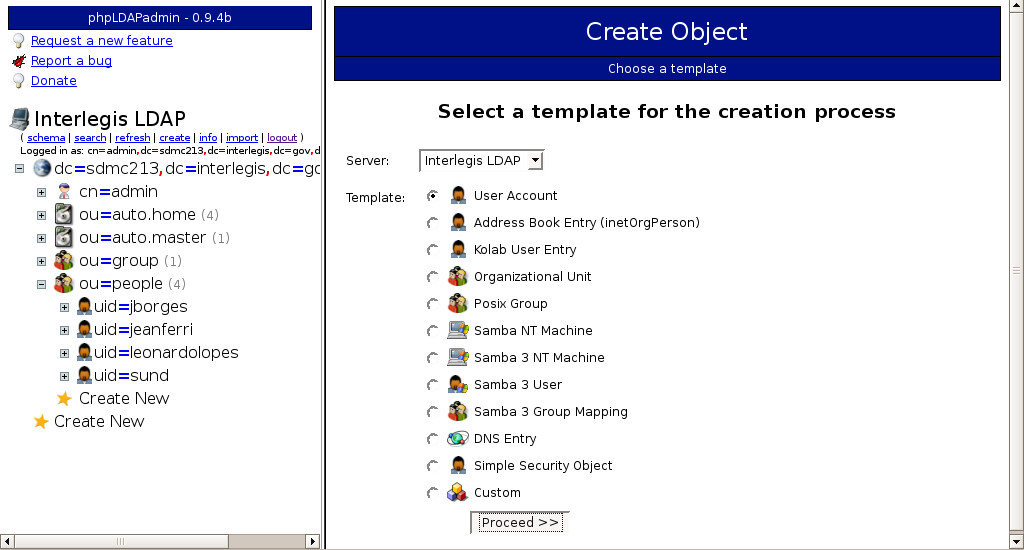
Tela do LDAP, um dos passos para se criar um usuário:

Portscanner - Nessus

Um port scanner (scanner de porta) é um aplicativo com o objetivo de testar as portas lógicas de determinado host remoto. Neste teste ele identifica o status das portas, se estão fechadas, escutando ou abertas.

O Nessus é um programa de verificação de falhas/vulnerabilidades de segurança (portas, vulnerabilidades, exploits). Ele é composto por um cliente e servidor, sendo que o scan propriamente dito é feito pelo servidor. O nessusd (servidor Nessus) faz um port scan ao computador alvo, depois disso vários scripts (escritos em NASL, Nessus Attack Scripting Language) ligam-se a cada porta aberta para verificar problemas de segurança. O Nessus ajuda a identificar e resolver alguns problemas de vulnerabilidades. A parte Servidor executa os testes enquanto a parte cliente permite a configuração e emissão de relatórios.

IPSec VPN

IPSec não é o mecanismo de encriptação ou autenticação, mas sim o que vem gerenciar estes. Em poucas palavras, é um framework (um conjunto de diversas ferramentas, compondo um sistema) de padrões abertos que visa a garantir uma comunicação segura em redes IP. Baseado em padrões desenvolvidos pela IETF (Internet Engineering Task Force, organização que desenvolve os padrões da Internet), o IPSec busca garantir confidencialidade, integridade e autenticidade nas comunicações de dados em uma rede IP pública.

Encriptação e autenticação podem ser implementadas tanto na camada de rede, quanto na de enlace ou aplicação. Antes do IPSec, as redes adotavam soluções parciais, que resolviam apenas parte dos problemas. Por exemplo, a utilização de SSL (Secure Sockets Layer, que simulam túneis seguros entre aplicativos) fornece encriptação no nível de aplicação, muito usado em navegadores de Internet, por exemplo, para acesso à serviços bancários. Uma das deficiências da encriptação no nível de aplicação é que ela protege somente os dados enviados pela aplicação que a está usando, mas não de todas as outras. Cada sistema ou aplicativo deve estar adaptado a SSL, para que uma segurança geral possa ser garantida. Atualmente, a maior parte dos aplicativos não utiliza SSL.

Já em instituições militares, o que vem sendo usado há anos é a encriptação no nível do enlace de dados. Neste esquema, todas as comunicações estarão protegidas por dispositivos de encriptação colocados em cada fim do enlace. Apesar de oferecer excelente cobertura, este tipo de encriptação necessita de um par de dispositivos de encriptação a cada enlace, o que pode ser inviável; também não é adequado para a Internet, já que apenas os enlaces dentro de um sistema autônomo estarão ao alcance das empresas/instituições.

O IPSec implementa encriptação e autenticação na camada de rede, fornecendo uma solução de segurança fim-a-fim, ao contrário da anterior (enlace), que é ponto-a-ponto. O IPSec pode ser implementado nos roteadores ou no sistema operacional dos terminais, assim os aplicativos não precisam de alterações para poder utilizar comunicações seguras. Como os pacotes encriptados têm o mesmo formato de pacotes IP comuns, eles podem ser roteados sem problemas em qualquer rede IP, e sem qualquer alteração nos equipamentos de rede intermediários. Os únicos dispositivos de rede que precisam ser alterados são os do início e fim das comunicações IPSec, reduzindo assim os custos de implementação e gerenciamento.

A figura abaixo mostra onde a encriptação atua nas diferentes camadas:


Encriptação na camada de enlace, na de rede e na aplicação.

Fonte: http://www.gta.ufrj.br/~rezende/cursos/eel879/trabalhos/vpn/ipsec.html#mozTocId786656

Shorewall

Shorewall (mais apropriadamente como Shoreline Firewall) é uma ferramenta de firewall Linux de código aberto, que se baseia no Netfilter (iptables / ipchains) sistema embutido no kernel do Linux, possibilita uma configuração mais organizada e rápida do seu firewall, tornando mais fácil para gerenciar sistemas de configuração mais complexa.

Usando uma analogia compreensível para programadores: Shorewall é iptables, o C é a linguagem assembly. Ele fornece um nível maior de abstração para descrever regras de uso de arquivos de texto.

Abaixo temos o link para o tutorial passo a passo de como instalar e configurar o Shorewall no Debian: http://www.megaupload.com/?d=OYQZ7PI8

Sniffer

Sniffers ou farejadores são softwares muito úteis. Tão grande é a utilidade deles, que até os sistemas de IDS (como o Snort) são feitos com base em sniffers. Um sniffer é um programa que consegue capturar todo o tráfego que passa em um segmento de uma rede. Para tornar mais fácil o entendimento, observe a imagem abaixo:

Quando ligamos computador no HUB, e enviamos informação de um computador para o outro, na realidade esses dados vão para todas as portas do HUB, e conseqüentemente para todas as máquinas. Acontece que só a máquina na qual a informação foi destinada enviará para o sistema operacional.

Se um sniffer estivesse rodando nos outros computadores, mesmo sem esses sistemas enviarem a informação que trafega ali para o sistema operacional, o farejador intercederá na camada de rede, capturando os dados e mostrando-os para o usuário, de forma pouco amigável. Geralmente os dados são organizados por tipos de protocolo (TCP, UDP, FTP, ICMP, etc...) e cada pacote mostrado pode ter seu conteúdo lido.

Criptografia Convencional

Princípios da Criptografia Convencional

A criptografia convencional possui cinco elementos:
• o texto plano;
• o algoritmo de criptografia;
• a chave secreta;
• o texto cifrado (codificado);
• o algoritmo de decriptografia.

Observação: A segurança da criptografia depende do segredo da chave, e não do algoritmo que, geralmente, é de domínio público.

A criptografia pode ser classificada de acordo com:
• o tipo de operação utilizada para transformar o texto plano em texto cifrado;
• o número de chaves utilizadas:
- simétrica: utiliza uma única chave;
- assimétrica: utiliza duas chaves ou criptografia de chave pública;
• a forma como o texto plano é processado.

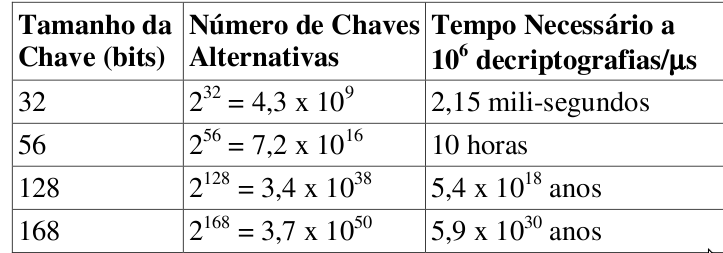
Tempo médio necessário para decriptografia utilizando a força bruta:

Tempo de Inatividade

Pesso desculpas aos usuários do Ponto de Redes, mas vou ter que ficar um tempo sem postar artigos por falta de tempo para fazer os mesmos.
Em breve voltarei a postar novos artigos.
Obrigado pela compreenção.

Configurando Snort e Guardian

Instalando o Snort no Debian


Snort é um "farejador" que analisa todo o tráfego da rede, porém não toma nenhuma atitude. Neste tutorial você verá como integrar o Snort com o Guardian. O Guardian, por sua vez, toma a ação de atualizar o iptables com os alertas gerados pelo Snort, ou seja, ele interpreta o log do Snort e atualiza a regra do iptables.

Antes de iniciar, vamos colocar os seguintes mirrors em nosso sources.list:


Código: Selecionar todos
deb http://ftp.us.debian.org/debian lenny main contrib non-free
deb http://de.debian.org/debian squeeze main

Agora vamos atualizar a lista de pacotes:

# apt-get update

Criar diretório IDS na raiz:

# mkdir /IDS

Criar diretório para instalação do http:

# mkdir /www

Copiar todos os pacotes para /IDS:

# cp snort-xxx.tar.gz /IDS
# cp http-xxx.tar.gz /IDS

Descompactar em /IDS e fazer a compilação:

# tar -zxvf http-xxx.tar.gz
# cd http-xxx

Obs.: Verifique se o pacote build-essential está instalado, pois utilizaremos o compilador GCC e esse pacote já vem o GCC e outros softwares. Caso não esteja devidamente instalado, utilize:

# apt-get -y install build-essential
# ./configure --prefix=/www
# make && make install

Verifique se o iptables está instalado e sua versão utilizando:

# iptables -V

Antes de instalar o Snort, vamos instalar a Libcap, que é necessária para a instalação do Snort:

# apt-cache search libpcap

(assim verificamos o nome e a versão do pacote)

# apt-get -y install libpcap0.8-dev

Foi utilizada a versão 0.8 da libpcap.

Precisamos instalar também o Libpcre:

# apt-get -y install libpcre3-dev

Agora vamos instalar o Snort-xxx:

# tar -zxvf snort-xxx.tar.gz
# cd snort-xxx
# ./configure
# make && make install

Crie os seguintes diretórios:

# mkdir /etc/snort
# mkdir /etc/snort/rules

Ainda no diretório /IDS/snort-xxx faça:

# cd etc/
# cp classification.config gen* threshold.conf unicode.map sid* snort.conf reference.config /etc/snort/

Agora vamos colocar as rules baixadas do site snort.org (lembrando que é necessário ter login no referido site para baixar as rules):

# cd /IDS
# tar -zxvf snortrules-snapshot-CURRENT.tar.gz
# cd rules
# cp * /etc/snort/rules

Obs.: O link direto para download é: snortrules-snapshot-CURRENT.tar.gz

Para isso você precisa ter login, mas para criar seu login no site é FREE, grátis. :)

Crie o arquivo que irá guardar os logs:

# mkdir /var/log/snort
# cd /var/log/snort
# touch alert

Para rodar o Snort, edite o arquivo:

# vim /etc/snort/snort.conf

Altere a linha:

var RULE_PATH ../rules

Para:

var RULE_PATH /etc/snort/rules

E faça assim:

# snort -c /etc/snort/snort.conf -o

Ou melhor:

# snort -c /etc/snort/snort.conf -o -i eth0 -D


Definição do Guardian:


"O Guardian, é uma ferramenta que lê os logs do snort em tempo real e bloqueia algum ataque que esteja vindo de algum lugar na internet, ou melhor, bloqueia alguma coisa que possa vir a ser um problema para seu servidor e/ou você." - Snort + MySQL + Guardian + ACID - ataliba.eti.br

Agora vamos instalar o Guardian:

# cd /IDS
# tar -zxvf guardian-1.7.tar.gz
# cd guardian-1.7/scripts

O programa Guardian utiliza sempre os scripts denominados guardian_block.sh e guardian_unblock.sh. Assim, deverão ser copiados para os arquivos com esses nomes correspondentes ao firewall que pretendemos utilizar. Copie:

# cp iptables_block.sh /usr/bin/guardian_block.sh
# cp iptables_unblock.sh /usr/bin/guardian_unblock.sh
# chmod 755 /usr/bin/guardian_block.sh /usr/bin/guardian_unblock.sh
# cd ..
# cp guardian.pl /usr/bin
# chmod 755 /usr/bin/guardian.pl
# cp guardian.conf /etc/

Vamos configurar alguns parâmetros no guardian.conf:

Interface eth0 #Interface eth0, a que terá os terminais bloqueados
AlertFile /var/adm/secure #Mude para /var/log/snort/alert
TimeLimit 86400 #Mude para um valor em segundos que pretendemos que o endereço IP fique bloqueado pela firewall. O valor 99999999 remove esta opção.

Crie o arquivo de log do guardian:

# touch /var/log/guardian.log

Crie o arquivo guardian.ignore com os endereços IP que se pretende ignorar:

# touch /etc/guardian.ignore

Inicie o Guardian:

# guardian.pl -c /etc/guardian.conf

Caso retorne um erro relacionado a seu IP, ex.:

Warning! HostIpAddr undefined!
Attempting to guess...

Abra o arquivo /etc/guardian.conf, no começo do arquivo, descomente a linha:

# HostIpAddr

Deixando assim:

HostIpAddr SEUIP

Ex.: HostIpAddr 192.168.0.102

Agora, tente de novo iniciar o Guardian...

Para visualizar o log use:

# tail -f /var/log/snort/alert

Uma observação importante é que o Snort, com o pacote básico das regras, gera muitos falsos positivos, porém serve muito bem! Exstem também regras para serem compradas prontas, oque geraria um maior nivel de precisão.


Fonte: VOL

Testando o Wireshark

Ambiente de Teste:

- Configurar o Servidor Debian com duas interfaces de rede:
1) nat
2) interna

- Configurar o cliente com interface gráfica com uma interface
de rede (interna)

- Instalar o sniffer no cliente:

apt-get install wireshark

- executar no terminal:

sudo wireshark

- selecionar a interface eth0 para captura

- instalar servidor de ftp no servidor:

apt-get install proftpd

- através do cliente conectar no servidor de ftp:

ex.: no terminal digitar:

ftp 192.168.0.1 (ip do servidor)
-digitar um usuário e senha válidos
-comandos disponíveis (dir, quit, etc.)

- parar a captura no wireshark e analisar os
pacotes FTP (capturar usuário e senha)
- a partir do terminal do cliente executar o
comando ping para alguns sites e capturar os pacotes

Configuração de interfaces do servidor:
Virtualbox (1-NAT, 2-INTERNA)

editar /etc/network/interfaces

auto lo
iface lo inet loopback

auto eth0
allow-hotplug eth0
iface eth0 inet dhcp

auto eth1
iface eth1 inet static
address 192.168.1.1
netmask 255.255.255.0
network 192.168.1.0
broadcast 192.168.1.255

Configuração de interfaces do cliente:
virtualbox (1-INTERNA)

editar /etc/network/interfaces

auto lo
iface lo inet loopback
auto eth0
iface eth0 inet static
address 192.168.1.2
netmask 255.255.255.0
network 192.168.1.0
broadcast 192.168.1.255

adicionar a rota default no cliente:

route add default gw 192.168.1.1


No Servidor (ativar roteamento e ativar mascaramento de ip para
a rede do cliente)

Para manter as configurações deve-se editar o arquivo
/etc/rc.local
echo 1 > /proc/sys/net/ipv4/ip_forward
iptables -t nat -A POSTROUTING -s 192.168.1.0/24 -d 0/0 -p all
-j MASQUERADE