UTILIZE A PESQUISA!

Período de Recesso

Olá usuários do Ponto de Redes!
Informamos que nos meses de janeiro e fevereiro estamos em período do recesso, portanto não teremos novos artigos nesse período. Em Março retornaremos com nossos artigos no normalmente.
Obrigado pela compreenção!

Certificação Digital - Conceito e Aplicações

Atualmente todos nós buscamos praticidade e principalmente segurança em nosso dia-a-dia, os processos que lidamos em nosso cotidiano estão passando por uma fase de transformação, onde a agilidade e confiabilidade fazem parte dos negócios.
Identidade Digital
Uma dessas transformações é a possibilidade de identificar as pessoas através do uso da Identidade Digital, esta, é uma credencial eletrônica segura e confiável, que pode ser utilizada para acesso a serviços digitais do governo, bancos e diversas outras aplicações de mercado.
Está contida em um certificado digital, que é uma técnica fundamental na sociedade da informação para dar mais segurança, ao comércio eletrônico, transações de governo eletrônico e a privacidade dos cidadãos. Um certificado digital é capaz de prover autenticação, assinatura eletrônica, “cifras” entre outros recursos.
ICP-Brasil
O Brasil utiliza atualmente o padrão ICP-Brasil que significa Infra-Estrutura de Chaves Públicas Brasileira, onde estão especificadas as políticas de certificados, normas técnicas e operacionais a serem utilizadas. O ITI Instituto Nacional de Tecnologia da Informação é uma autarquia federal, vinculado diretamente a Casa Civil tendo entre suas missões cuidar e manter a ICP-Brasil.
Autoridade de Certificação e Validade Jurídica
Assim como um RG é expedido pela Secretaria de Segurança Pública, um Certificado Digital é expedido através da Autoridade de Certificação. Essa AC é responsável pela emissão, controle e revogação dos seus certificados emitidos.
Abaixo da hierarquia da Autoridade Certificadora encontramos a AR, Autoridade de Registro, que é responsável pela validação presencial e requisição dos certificados.

A medida provisória 2.200-2 com força de lei, garante aos certificados emitidos pela ICP-Brasil a autenticidade, integridade e validade jurídica dos documentos em forma eletrônica, das aplicações de suporte e das aplicações habilitadas que utilizem certificados digitais, bem como a realização de transações eletrônicas seguras.
Confiabilidade na Assinatura Digital
Um documento assinado digitalmente é reconhecido como sua própria assinatura, os seus mecanismos de segurança garantem a autenticidade que prova que o “assinante” é realmente quem diz ser, prova também a sua integridade que é a garantia que esse documento não foi alterado após a assinatura. Isso é muito importante para evitar, principalmente, falsificações em documentos. O não-repúdio é a garantia que a pessoa que realizou determinada transação eletrônica, não poderá posteriormente negar sua autoria, visto que somente aquela chave privada poderia ter gerado assinatura digital própria.
A utilização dos certificados digitais tende a crescer cada vez mais no Brasil e no mundo.
Uma série de atividades que antes requeriam a validação presencial e porte de documentos já está sendo substituída por validação eletrônica. Onde através do seu certificado digital, pessoas físicas e jurídicas realizam suas transações eletrônicas.
Principais Vantagens
Os principais ganhos com a utilização de certificados digitais são:
1)Maior segurança e confiança nos processos;
2)Eliminação de burocracia;
3)Ganho de eficiência;
4)Otimização de tempo;
5)Redução de custos.
Exemplos de Utilização

Alguns exemplos de utilização do certificado digital:
- Assinatura digital de e-mail

Os e-mails podem ser assinados e cifrados para maior segurança
- Autenticação de aplicações em Internet Banking

O acesso a conta bancária e transações financeiras passam por um processo de autenticação forte, garantindo maior segurança contra fraudes eletrônicas
- Autenticação de aplicações como VPN

Através da internet, os usuários têm acesso aos sistemas internos, utilizando autenticação por certificados digitais com smart card, assim como a criação de comunicação segura.
- Acesso aos serviços e-CAC

A Receita Federal disponibiliza o Centro Virtual de Atendimento ao Contribuinte, onde através de certificados digitais e-CPF e e-CNPJ são disponibilizados diversos serviços como alterações cadastrais, acompanhamento processos tributários eletronicamente, situação fiscal e procuração eletrônica.
- Assinatura de documentos eletrônicos individuais e em lote

Um documento assinado eletronicamente possui validade legal, dispensando o uso e armazenamento em papel. Com esse recurso é possível a assinatura de centenas de documentos ao mesmo tempo, ganhando muita agilidade em aprovações, podendo ainda ser realizado a partir de qualquer localidade.
Composição do Certificado
Um certificado digital normalmente contém as seguintes informações:
- Sua chave pública

- Seu nome e endereço de e-mail

- Para qual fim é destinado o certificado

- A validade da chave pública

- O nome da Autoridade Certificadora

- O número de série do Certificado Digital

- A assinatura digital da Autoridade Certificadora
Processo de Assinatura Digital

Vamos exemplificar o processo da assinatura digital realizado por Paulo:

Num processo de assinatura digital o documento passa por uma função matemática chamada “Hash”, onde é gerado um “resumo” único do documento. Com a chave privada, esse “Hash” é criptografado e enviado juntamente com o documento assinado eletronicamente. Ao receber o documento, o destinatário aplica a função “Hash” novamente obtendo o “resumo1”.
Utilizando a chave pública de Paulo o “resumo” é decriptografado e ambos são comparados “resumo1” e “resumo”, se eles forem iguais, o documento está íntegro e autêntico, ou seja, não foi alterado e realmente foi enviado por Paulo. Qualquer alteração no documento geraria uma função “Hash” diferente, o fato da chave pública de José abrir o arquivo criptografado, prova que o mesmo foi assinado digitalmente com a chave privada correspondente.
Todo esse processo é realizado de forma automática pelo sistema instalado em seu computador, tornando o processo seguro e confiável.
Certificado Digital padrão A3
Existem diversos tipos e utilizações para os certificados digitais, abordaremos somente o padrão A3. O certificado digital Tipo A3 oferece maior segurança, pois, seus dados são gerados, armazenados e processados em smart card ou token, permanecendo assim invioláveis e únicos, uma vez que a chave privada é gerada dentro do dispositivo e não pode ser exportada. Somente o detentor da senha de acesso pode fazer utilização da chave privada. Por estar contido em um dispositivo como smart card ou token, terá a possibilidade de ser transportado e utilizado em qualquer computador.
A finalidade dos dispositivos smart card e token é a mesma, para utilização do smart card é necessária uma leitora de cartão, já o token, possui interface padrão USB e dispensa o uso de leitora.
Segurança no Certificado A3

Para utilização do certificado digital do tipo A3 são necessários dois itens, algo que você sabe “sua senha” e algo que você possui, “seu smart card ou token”. Dessa forma, mesmo que um programa malicioso capture sua senha, não será possível a utilização do seu certificado, pois, a chave privada está contida dentro do seu dispositivo que somente você possui.
PIN
e PUK


O acesso a chave privada é protegido por senha conhecido como PIN. Sendo sua senha primária, ao inserir corretamente o PIN é liberado o uso da chave privada contida no certificado.
Existe uma senha mestra conhecida como PUK utilizada somente quando o PIN é bloqueado, através dela é possível reaver a senha de PIN. Este último é bloqueado após três tentativas de senha inválida. O PUK também é passível de bloqueio com três tentativas inválidas. Lembre-se que a senha de PIN e PUK é de uso pessoal e intransferível, assim como sua senha do banco.
A proteção do smart card ou token é muito importante, pois a chave privada contida no mesmo é única, se houver perda ou roubo desse dispositivo, o certificado deve ser imediatamente revogado junto a Autoridade de Registro. Após isso, o certificado não é reconhecido como confiável para qualquer tipo de uso nos sistemas.
Cuidados com seu Certificado Digital
Os principais cuidados que devem ser tomados com o seu certificado e dispositivos são:
- Perda do smart card ou token
- Perda da senha PIN e PUK
- Formatação do dispositivo
- Remoção das chaves
- Dano físico ao smart card ou token
A emissão de um novo certificado digital gera custo, além de ser necessário um novo processo de emissão presencial, junto a um agente de validação da Autoridade de Registro.

Criptografia com GnuPG

O GNU Privacy Guard (GnuPG ou GPG) é uma alternativa de software livre para a suíte de criptografia PGP, liberado sob a licença GNU General Public License. Ele é parte do projeto GNU da Free Software Foundation e recebe a maior parte do seu financiamento do governo alemão. O GnuPG é completamente compatível com o padrão IETF para o OpenPGP.

1)Instalação do GPG
Primeiramente é necessário instalar o GPG (www.info.abril.com.br/download/5293.shtml). Faça a instalação no local-padrão de seu PC (por exemplo: C:\Arquivos de programas\GNU\GnuPG). Não é preciso alterar nenhuma opção durante a instalação. Reinicie o PC e rode o aplicativo WinPT, no menu do GPG.

2) Criação das chaves

Agora devemos criar as chaves pública e privada do GPG, para criptografar e assinar as mensagens. Para isso, selecione Generate a GnuPG Key Pair. Pressione OK. Tecle, então, seu nome e o e-mail que será usado com a chave, clicando em OK depois disso. A seguir, digite a senha da chave. É importante que ela seja longa (no mínimo oito caracteres) e difícil de quebrar. Pressione OK, tecle a senha novamente e clique em OK.

3)
Backup


É importante manter um backup das chaves do GPG. Se elas forem perdidas, não será mais possível desembaralhar os e-mails já enviados ou recebidos. O processo de criação das chaves permite fazer isso agora, pressionando o botão Sim. Escolha um drive onde ficam outros backups — ou um pen drive para permitir o uso das chaves em qualquer lugar — e clique em Salvar. Depois disso, será mostrada a tela principal do gerenciador de chaves do GPG, com o item recém-criado. Clique no botão X para minimizar o gerenciador para a área de notificação.

4) Extensão FireGPG

O próximo passo é instalar a extensão FireGPG no navegador Firefox. Para isso, acesse www.info.abril.com.br/download/4844.shtml e, ao chegar à página do produto, clique no botão de download. Será mostrada uma mensagem do Firefox indicando que a instalação da extensão foi bloqueada. Pressione, na barra que surgiu, o botão Editar Opções. Na janela que aparece, pressione Permitir. Clique no botão de download do programa novamente. Espere alguns segundos e pressione o botão Instalar Agora. Depois, reinicie o Firefox.

5) Configuração

Com o Firefox aberto, clique com o botão direito do mouse em qualquer local numa página da web e escolha FireGPG > Opções. Na janela que aparece, passe à seção GPG, marque o item Especificar Manualmente a Localização do GnuPG e pressione o botão Configurar a Localização do GnuPG. Localize a pasta onde o GPG foi instalado, clique no arquivo gpg.exe e pressione Abrir. Clique no botão OK para confirmar as mudanças.

6) Teste de funcionamento

Abra o Gmail no Firefox. Ao criar uma nova mensagem, verifique se os botões de acesso rápido ao FireGPG são mostrados. Eles permitem assinar e criptografar a mensagem, com envio automático ou não. Escreva algo no corpo da mensagem e clique no botão Cifrar. Note que o texto fica embaralhado.

7) Outros serviços

O FireGPG também funciona para desembaralhar dados em outros serviços de webmail. Para fazer essa operação, basta selecionar todo o texto criptografado, incluindo os cabeçalhos (ou seja, com as linhas Begin GPG Message e End GPG Message), clicar com o botão direito na página e acessar FireGPG > Decifrar. Será mostrada uma janela com o texto desembaralhado.

Adaptado de: http://info.abril.com.br/dicas/internet/email/proteja-as-mensagens-do-gmail-contra-crackers-e-arapongas.shtml

Gerenciar e monitorar redes com o Zabbix e Ubuntu

Zabix é uma ferramenta que pode ser utilizada para monitorar toda sua infra-estrutura de rede, além de aplicações.

Características

  • Possui suporte a maioria dos sistemas operacionais: Linux, Solaris, HP-UX, AIX, FreeBSD, OpenBSD, NetBSD, Mac OS X, Windows, entre outros;
  • Monitora serviços simples (http, pop3, imap, ssh) sem o uso de agentes;
  • Suporte nativo ao protocolo SNMP;
  • Interface de gerenciamento Web, de fácil utilização;
  • Integração com banco de dados (MySQL, Oracle,PostgreSQL ou SQLite);
  • Geração de gráficos em tempo real;
  • Fácil instalação e customização;
  • Agentes disponíveis para diversas plataformas: Linux,Solaris, HP-UX, AIX, FreeBSD, OpenBSD,SCO-OpenServer, Mac OS X, Windows 2000/XP/2003/Vista;
  • Agentes para plataformas 32 bits e 64 bits;
  • Integração com os Contadores de Performance do Windows;
  • Software Open Source distribuído pela Licença GPL v2;
  • Excelente Manual (Em Inglês) – Possui licenciamento próprio – Não GPL;
  • Envio de alertas para: e-mail, Jabber, SMS;
  • Scripts personalizados.

Vantagens/Pontos fortes

A principal vantagem do Zabbix é a facilidade de manipulação dos objetos, o que agiliza muito o trabalho do dia-a-dia, por exemplo, digamos que você possui 50 switches iguais, e você quer monitorar o tráfego de rede de cada porta.
Você vai criar os itens de cada porta uma única vez e salva-los como template, depois basta usar este template para os 50 switches.
Você vai criar os gráficos apenas do primeiro switch e depois copia-lo para os outros 49.
Tudo isso selecionando itens e clicando em botões como copy e/ou clone.

Fonte: http://zabbixbrasil.org/?page_id=59


Sem dúvida um dos melhores programas para gerência de redes é o zabbix. Todo dinâmico e polido, utiliza o MySQL como gerenciador da base de dados. Tem agentes de monitoramento para praticamente todas as plataformas.

O zabbix é fácil fácil de instalar:

sudo su

apt-get install zabbix-agent zabbix-server-mysql zabbix-frontend-php snmpd php5-mysql

Só vai ter perguntas óbvias, como senhas e next, next, next e ok. Tudo em bom portugês.

E algumas configurações adicionais:

pico /etc/php5/apache2/php.ini

Localize os campos abaixo e altere:
max_execution_time = 300 ;

date.timezone = America/Sao_Paulo

Reinicie o Apache:

/etc/init.d/apache2 restart

pico /etc/zabbix/zabbix_agentd.conf

Ache o campo abaixo e troque o “localhost” por:
Hostname=ZABBIX Server

E reinicie o agente:

/etc/init.d/zabbix-agent restart

Agora basta abrir o firefox:

http:///zabbix/

E pronto. A partir daí baixe o agente para o seu sistema em www.zabbix.com e comece a monitorar com a interface do zabbix!

Onde está o NET SEND no Windows 7 e no Windows Vista?

O famoso serviço “mensageiro”, do Windows XP, ficou tão famoso, a ponto de diversos usuários leigos utilizarem ele por linha de comando. Quem nunca viu alguém clicar no “Iniciar”, “Executar” e digitar “NET SEND fulano sua máquina será desligada???” :D… O comando NET SEND faz parte do mensageiro do Windows XP, e só funciona se esse serviço estiver ativado. Muitas empresas aboliram o uso do NET SEND justamente por isso. Um usuário pode digitar NET SEND * Olá!. O asterisco, quando liberado, simplesmente envia mensagens instantâneas a todos os usuários que estão conectados ao mesmo servidor. Imagine… cerca de 500 pessoas recebendo a mensagem.
O NET SEND não é usado só para brincadeira. Aliás, usá-lo como brincadeira é apenas uma de suas utilidades. Vários softwares o utilizam como maneira de trocar mensagens, até mesmo com servidores de banco de dados.
A novidade, no Windows Vista e, consequentemente no Windows 7, é: onde está nosso amigo NET SEND? Experimente digitar o comando e terá uma surpresa: o serviço “NET” ainda existe, porém foi retirada a função SEND, certamente por alguns problemas de segurança.
E agora??? Não fique triste: muitos não perceberam, mas o Microsoft implementou um novo substituto ao NET SEND: o MSG. Isso mesmo: MSG. Basta digitar esse comando no prompt de comando e verá que existem várias formas de utilizá-lo, inclusive a mais simples sendo semelhante ao seu avô NET SEND. Veja só o exemplo, digitado no prompt de comando do Windows 7:
Sintaxe: MSG Anderson JesusSalva (onde “Anderson” é o nome do usuário de destino)

OBS
: caso você esteja em uma rede de domínio e o envio da mensagem não ocorrer, talvez se faça necessário alterar a chave de registro “AllowRemoteRPC” para “1″ em cada máquina local, no seguinte caminho do REGEDIT:
HKEY_LOCAL_MACHINE\SYSTEM\CurrentControlSet\Control\Terminal Server


Teste a Velocidade de Sua Conexão

Abaixo há uma lista de "speed-meters" para você testar a velocidade de sua conexão:

Destaque:

http://www.pingtest.net/

Nacionais:

http://www.rjnet.com.br/velocimetro/teste100.asp
http://www.ip2.com.br/home/content/ip2/ban...rga/default.asp
http://www.testesuavelocidade.com.br/

Internacionais:

http://www.numion.com/YourSpeed/
http://www.numion.com/MaxSpeed
http://promos.mcafee.com/speedometer/test_0150.asp
http://www.pcpitstop.com/internet/BwDownTest.asp
http://www.adsl4ever.com/test


Quanto mais próximo da sua região o site de testes se localizar, maior será a eficácia da sua medição.

Dica: Façam o teste pelo menos 3 vezes no mesmo site, geralmente desconsiderando o 1º resultado e fazendo uma média dos dois últimos (claro, resultados absurdos não devem ser levados a sério, neste caso façam o teste em outro site).

Fibra Óptica

Os cabos de fibra óptica utilizam o fenômeno da refração interna total para transmitir feixes de luz a longas distâncias. Um núcleo de vidro muito fino, feito de sílica com alto grau de pureza é envolvido por uma camada (também de sílica) com índice de refração mais baixo, chamada de cladding, o que faz com que a luz transmitida pelo núcleo de fibra seja refletida pelas paredes internas do cabo. Com isso, apesar de ser transparente, a fibra é capaz de conduzir a luz por longas distâncias, com um índice de perda muito pequeno.

Embora a sílica seja um material abundante, os cabos de fibra óptica são caros devido ao complicado processo de fabricação, assim como no caso dos processadores, que são produzidos a partir do silício. A diferença entre sílica e silício é que o silício é o elemento Si puro, enquanto a sílica é composta por dióxido de silício, composto por um átomo de silício e dois de oxigênio. O silício é cinza escuro e obstrui a passagem da luz, enquanto a sílica é transparente.

O núcleo e o cladding são os dois componentes funcionais da fibra óptica. Eles formam um conjunto muito fino (com cerca de 125 microns, ou seja, pouco mais de um décimo de um milímetro) e frágil, que é recoberto por uma camada mais espessa de um material protetor, que tem a finalidade de fortalecer o cabo e atenuar impactos chamado de coating, ou buffer. O cabo resultante é então protegido por uma malha de fibras protetoras, composta de fibras de kevlar (que têm a função de evitar que o cabo seja danificado ou partido quando puxado) e por uma nova cobertura plástica, chamada de jacket, ou jaqueta, que sela o cabo:

Cabos destinados a redes locais tipicamente contêm um único fio de fibra, mas cabos destinados a links de longa distância e ao uso na área de telecomunicações contêm vários fios, que compartilham as fibras de kevlar e a cobertura externa:

Como os fios de fibra são muito finos, é possível incluir um grande volume deles em um cabo de tamanho modesto, o que é uma grande vantagem sobre os fios de cobre. Como a capacidade de transmissão de cada fio de fibra é bem maior que a de cada fio de cobre e eles precisam de um volume muito menor de circuitos de apoio, como repetidores, usar fibra em links de longa distância acaba saindo mais barato. Outra vantagem é que os cabos de fibra são imunes a interferência eletromagnética, já que transmitem luz e não sinais elétricos, o que permite que sejam usados mesmo em ambientes onde o uso de fios de cobre é problemático.

Como criar links de longa distância cavando valas ou usando cabos submarinos é muito caro, é normal que seja usado um volume de cabos muito maior que o necessário. Os cabos adicionais são chamados de fibra escura (dark fiber), não por causa da cor, mas pelo fato de não serem usados. Eles ficam disponíveis para expansões futuras e para substituição de cabos rompidos ou danificados. Quando ouvir falar em padrões "para fibras escuras", tenha em mente que são justamente padrões de transmissão adaptados para uso de fibras antigas ou de mais baixa qualidade, que estão disponíveis como sobras de instalações anteriores.

A transmissão de dados usando sinais luminosos oferece desafios, já que os circuitos eletrônicos utilizam eletricidade e não luz. Para solucionar o problema, é utilizado um transmissor óptico, que converte o sinal elétrico no sinal luminoso enviado através da fibra e um receptor, que faz o processo inverso. O transmissor utiliza uma fonte de luz, combinada com uma lente, que concentra o sinal luminoso, aumentando a percentagem que é efetivamente transmitida pelo cabo. Do outro lado, é usado um receptor ótico, que amplifica o sinal recebido e o transforma novamente nos sinais elétricos que são processados.

Para reduzir a atenuação, não é utilizada luz visível, mas sim luz infravermelha, com comprimentos de onda de 850 a 1550 nanômetros, de acordo com o padrão de rede usado. Antigamente, eram utilizados LEDs nos transmissores, já que eles são uma tecnologia mais barata, mas com a introdução dos padrões Gigabit e 10 Gigabit eles foram quase que inteiramente substituídos por laseres, que oferecem um chaveamento mais rápido, suportando, assim, a velocidade de transmissão exigida pelos novos padrões de rede.

Existem padrões de fibra óptica para uso em redes Ethernet desde as redes de 10 megabits. Antigamente, o uso de fibra óptica em redes Ethernet era bastante raro, mas com o lançamento dos padrões de 10 gigabits a utilização vem crescendo, com os links de fibra sendo usados sobretudo para criar backbones e links de longa distância.

Existem dois tipos de cabos de fibra óptica, os multimodo ou MMF (multimode fibre) e os monomodo ou SMF (singlemode fibre). As fibras monomodo possuem um núcleo muito mais fino, de 8 a 10 mícrons de diâmetro, enquanto as multimodo utilizam núcleos mais espessos, tipicamente com 62.5 microns:

As fibras multimodo são mais baratas e o núcleo mais espesso demanda uma precisão menor nas conexões, o que torna a instalação mais simples, mas, em compensação, a atenuação do sinal luminoso é muito maior.

Isso acontece porque o pequeno diâmetro do núcleo das fibras monomodo faz com que a luz se concentre em um único feixe, que percorre todo o cabo com um número relativamente pequeno de reflexões. O núcleo mais espesso das fibras multimodo, por sua vez, favorece a divisão do sinal em vários feixes separados, que ricocheteiam dentro do cabo em pontos diferentes, aumentando brutalmente a perda durante a transmissão, como você pode ver nos desenhos a seguir:

Para efeito de comparação, as fibras multimodo permitem um alcance de até 550 metros no Gigabit Ethernet e 300 metros no 10 Gigabit, enquanto as fibras monomodo podem atingir até 80 km no padrão 10 Gigabit. Esta brutal diferença faz com que as fibras multimodo sejam utilizadas apenas em conexões de curta distância, já que sairia muito mais caro usar cabos multimodo e repetidores do que usar um único cabo monomodo de um ponto ao outro.

Fonte: http://www.gdhpress.com.br/redes/leia/index.php?p=cap1-12

Komba (linux enxergando Windows na rede)

O Samba também inclui um módulo cliente, o smbclient que pode ser usado para fazer inverso, ou seja, acessar compartilhamentos de máquinas Windows apartir do Linux.

Assim como o cdrecord usado pelo xcdroast e tantos outros exemplos, o smbclient é um programa base, que pode ser tanto usando diretamente (via texto) ou então usado com a ajuda de um utilitário gráfico que torne a coisa mais palatável e prática.

Komba

O melhor exemplo de front-end gráfico para o smbclient é o Komba, que simula o ambiente de rede do windows, mostrando todos os grupos de trabalho, PCs e compartilhamentos da rede e permitindo você monte e desmonte-os conforme necessário:

Para facilitar, o Komba monta os compartilhamentos por default dentro da pasta "komba", dentro do seu diretório de usuário. Facilita as coisas no início, principalmente se você for utiliza-lo numa rede onde os usuários não estão muito familiarizados com o conceito de montagem e desmontagem.

É possível inclusive configurar o komba para montar os compartilhamentos automaticamente ao ser aberto e fecha-los ao ser finalizado. Para isto, basta marcar as opções "Unmount all connections on exit" e "remount all on next start" em Configurações > Configurar > Scan/Mount.

Clicando sobre um compartilhamento você pode inserir seu login e senha de usuário, que será usado para acessar o compartilhamento. É possível definir um login e senha diferentes para cada compartilhamento, para cada PC ou mesmo usar o mesmo login para todos os compartilhamentos da rede. Você pode ainda configura-lo para pedir a senha ao acessar cada compartilhamento, caso precise de mais segurança.


A dupla Samba/Komba funciona melhor, sempre conseguindo exibir todos os compartilhamentos disponíveis na rede corretamente, enquanto o Windows se perde muito fácil: demora para exibir micros que acabaram de ser ligados, trava durante um tempinho ao tentar acessar um micro que foi desligado, mas que continua aparecendo no ambiente de rede e assim por diante.

O Komba foi incluído no Mandrake 9.0, Red Hat 8.0 entre outras distribuições . Se ele já estiver instalado, basta chama-lo usando o comando "komba2"

Para instalar em distribuições derivadas do Debian (como o Ubuntu, por exemplo) basta digitar no konsole: apt-get install komba2.

esse tutorial foi adaptado e retiradodo site: www.guiadohardware.net

Samba com LDAP

1 - Instalando Samba com LDAP

  • O objetivo deste artigo é explicar o processo de instalação do servidor Samba atuando como PDC e utilizando o OpenLdap como backend (banco de dados).

2 - Contexto da instalação:

Este é o contexto utilizado neste documento.

  • Debian 5.0 - Lenny
  • Linguagem: pt_br
  • Endereço do servidor remoto: 10.1.0.17
  • Principais pacotes a serem instalados:
    • slapd
    • ldap-utils
    • phpldapadmin
    • samba
    • smbldap-tools
    • libnss-ldap

3 - Configurar o debconf

A instalação inicial do debconf é necessária para que as mesmas perguntas destes documento sejam feitas quando a instalação for realizada.

# dpkg-reconfigure debconf

Escolher prioridade de perguntas "baixa".

4 - Servidor LDAP

Instalação do pacote do servidor LDAP:

# aptitude install slapd ldap-utils
  • Omitir a configuração do servidor LDAP? Não
  • Nome do domínio DNS: debian-go.org
  • Nome da organização: debian-go
  • Senha do admin: segredo
  • "Backend" de base de dados a ser usado: BDB
  • Você deseja que sua base de dados seja removida quando o slapd for expurgado? Não
  • Mover base de dados antiga? Sim
  • Permitir Protocolo LDAP v2? Não

Confira se as configurações respondidas via debconf estão de acordo com o arquivo de configuração:

# vi /etc/ldap/slapd.conf

Reinicialize o servidor:

# /etc/init.d/slapd restart

Verifique os dados iniciais disponíveis no servidor LDAP através do comando slapcat:

# slapcat
dn: dc=debian-go,dc=org
objectClass: top
objectClass: dcObject
objectClass: organization
o: debian-go
dc: debian-go
structuralObjectClass: organization
entryUUID: ab548b92-0361-102d-9ca7-a5cb93af3e92
creatorsName:
modifiersName:
createTimestamp: 20080821001304Z
modifyTimestamp: 20080821001304Z
entryCSN: 20080821001304Z#000000#00#000000

dn: cn=admin,dc=debian-go,dc=org
objectClass: simpleSecurityObject
objectClass: organizationalRole
cn: admin
description: LDAP administrator
userPassword:: e2NyeXB0fUU1UXFQZ09zZFQ0YmM=
structuralObjectClass: organizationalRole
entryUUID: ab555aea-0361-102d-9ca8-a5cb93af3e92
creatorsName:
modifiersName:
createTimestamp: 20080821001304Z
modifyTimestamp: 20080821001304Z
entryCSN: 20080821001304Z#000001#00#000000

5 - Frontend PHPLdapadmin

O Phpldapadmin é um frontend que permite gerenciar o servidor LDAP através de uma interface Web.

6 - Instalação do PHPldapadmin

# aptitude install phpldapadmin apache2
  • tipo de autenticação: session
  • servidores web com quais será configurado automaticamente: apache2 (pelo menos)
  • reiniciar o servidor web: sim

7 - Conferindo a instalação do phpldapadmin

Utilizando um navegador web, aponte para o endereço:

http://10.1.0.17/phpldapadmin

E efetue o logon utilizando o usuário:

cn=admin,cn=debian-go,cn=org

Utilize a senha fornecida na instalação do servidor LDAP: "segredo".

8 - Instalação do servidor SAMBA

# aptitude install samba

  • Domínio: debian-go.org
  • Usar senhas criptografadas? Sim
  • Modificar smb.conf para usar configurações WINS fornecidas via DHCP? Não
  • Como você deseja que o Samba seja executado? daemons
  • Gerar a base de dados para senhas /var/lib/samba/samba.tdb? Não

9 - Configurando o LDAP para dar suporte ao Samba

# aptitude install samba-doc

# cd /usr/share/doc/samba-doc/examples/LDAP/
# cp samba.schema.gz /etc/ldap/schema/
# cd /etc/ldap/schema

# gunzip samba.schema.gz

# vi /etc/ldap/slapd.conf

...

include /etc/ldap/schema/samba.schema
...

access to attrs=userPassword,shadowLastChange,sambaNTPassword,
sambaLMPassword by dn="cn=admin,dc=debian-go,dc=org" write

As últimas linhas fazem com que o LDAP tenha suporte ao schema dos objetos LDAP do Samba e o usuário admin ter acesso a escrita aos atributos userPassword, shadowLastChange, sambaNTPassword e sambaLMPassword.

/etc/init.d/slapd restart

10 - Configurando o Samba

# vi /etc/samba/smb.conf
security = user
domain logons = yes
# passdb backend = tdbsam
# invalid users = root

...

# nao utilizar as restrições impostas pelo PAM

obey pam restrictions = no


# Na linha abaixo especifique o IP do servidor Slapd
passdb backend = ldapsam:ldap://127.0.0.1
ldap passwd sync = yes
ldap delete dn = Yes
# Especifique o seu domínio
ldap admin dn = cn=admin,dc=debian-go,dc=org
ldap suffix = dc=debian-go,dc=org
ldap machine suffix = ou=Computadores
ldap user suffix = ou=Usuarios
ldap group suffix = ou=Grupos
ldap idmap suffix = ou=Idmap
# Novamente o IP do servidor Slapd
idmap backend = ldap:ldap://127.0.0.1
idmap uid = 10000-20000
idmap gid = 10000-20000
#Nas linhas abaixo é necessário especificar corretamente a
#path dos utilitários para gerenciamento de usuários e grupos
#para samba+ldap estes utilitários são do pacote smbldap-tools
add user script = /usr/sbin/smbldap-useradd -m "%u"
delete user script = /usr/sbin/smbldap-userdel "%u"
add group script = /usr/sbin/smbldap-groupadd -p "%g"
delete group script = /usr/sbin/smbldap-groupdel "%g"
add user to group script = /usr/sbin/smbldap-groupmod -m "%u"
"%g"
delete user from group script = /usr/sbin/smbldap-groupmod -x
"%u" "%g"
set primary group script = /usr/sbin/smbldap-usermod -g "%g"
"%u"
add machine script = /usr/sbin/smbldap-useradd -w "%u"

11 - Geração da senha de acesso do samba ao LDAP

   # rm /var/lib/samba/secrets.tdb
# smbpasswd -w segredo
# net getlocalsid

SID for domain LAB11 is: S-1-5-21-739826692-572011436-1394361479

O primeiro comando remove o arquivo secrets.tdb, que contém informações de senha. A remoção deste é necessária para um nova instalação do Samba integrado ao LDAP. O segundo comando insere a senha do usuário admin do ldap no arquivo /var/lib/samba/secrets.tdb. O último comando fornece um identificador para a rede Windows, este será necessário para o próximo passo.

12 - Configuração do smbldap-tools

# aptitude install smbldap-tools
# vi /etc/smbldap-tools/smbldap_bind.conf

slaveDN="cn=admin,dc=debian-go,dc=org"
slavePw="segredo"
masterDN="cn=admin,dc=debian-go,dc=org"
masterPw="segredo"


# vi /etc/smbldap-tools/smbldap.conf

# Esta primeira linha você deve especificar o SID da rede,
#para isso use o comando: net getlocalsid
SID="S-1-5-21-739826692-572011436-1394361479"
# Especifique o workgroup do samba
sambaDomain="debian-go.org"
# Ip do servidor Slapd
slaveLDAP="127.0.0.1"
slavePort="389"
# Ip do servidor Slapd
masterLDAP="127.0.0.1"
masterPort="389"
ldapTLS="0"
verify=""
cafile=""
clientcert=""
clientkey=""
suffix="dc=debian-go,dc=org"
usersdn="ou=Usuarios,${suffix}"
computersdn="ou=Computadores,${suffix}"
groupsdn="ou=Grupos,${suffix}"
idmapdn="ou=Idmap,${suffix}"
sambaUnixIdPooldn="cn=NextFreeUnixId,${suffix}"
scope="sub"
hash_encrypt="SSHA"
crypt_salt_format=""
userLoginShell="/bin/bash"
userHome="/home/%U"
userHomeDirectoryMode="700"
userGecos="System User"
defaultUserGid="513"
defaultComputerGid="515"
skeletonDir="/etc/skel"
defaultMaxPasswordAge="45"
userSmbHome="\lab17\%U"
userProfile="\lab17\%U"
userHomeDrive="H:"
with_smbpasswd="0"
smbpasswd="/usr/bin/smbpasswd"
with_slappasswd="0"
slappasswd="/usr/sbin/slappasswd"

13 - Popular o LDAP

#smbldap-populate

Este comando acima irá popular a base de dados ldap com objetos necessários para a administração do smbldap-tools. Verifique no phpldapadmin os objetos ldap criados, especialmente note os grupos e usuários criados.

14 - Instalação do libnss-ldap

#  aptitude install libnss-ldap

  • Identificador Uniforme de Recursos do servidor LDAP: ldap://127.0.0.1
  • Nome distitnto da base de pesquisa: dc=debian-go,dc=org
  • Versão LDAP a usar: 3
  • A base de dados LDAP requer login: Sim
  • Privlegios especiais LDAP para o root? Sim
  • Permitir a leitura/escrita no ficheiro de configuração apenas para o dono? Não
  • Conta LDAP para o root: cn=admin,dc=debian-go,dc=org
  • Password da conta root do LDAP: segredo
  • Utilizador sem privilegios da base de dados: cn=admin,dc=debian-go,dc=org
  • Password da conta para fazer login na base de dados: segredo

15 - Configuração do libnss

# vi /etc/nsswitch.conf
#passwd: compat
passwd: files ldap
#group: compat
group: files ldap

16 - Inclusão de usuário para testes

# vi /etc/nextuid.ldif
dn: cn=NextFreeUnixId,dc=debian-go,dc=org
objectClass: inetOrgPerson
objectClass: sambaUnixIdPool
uidNumber: 10000
gidNumber: 10000
cn: NextFreeUnixId
sn: NextFreeUnixId
# ldapadd -x -D cn=admin,dc=debian-go,dc=org -W -f nextuid.ldif
# smbldap-useradd teste

# smbldap-usershow teste
# smbldap-passwd teste

# smbpasswd -a teste
# smbldap-usershow teste

# mkdir /home/teste

Note a diferença entre os dois comandos smbldap-usershow acima.

17 - Inclusão do usuário root

# smbldap-useradd root

# smbldap-usershow root
# smbldap-passwd root


# smbpasswd -a root

# smbldap-usershow root

18 - Teste com cliente Windows

  • Entrar no Windows como administrador
  • Mouse botão-direito no Meu Computador
  • Aba "Nome do computador"
  • Clicar em mudar
  • Botão renomear o computador
  • Selecionar a opção domínio;
  • Alterar o domínio desejado (debian-go.org)

19 - Referências:

LDAP

Uma autenticação centralizada faz parte do processo de adequação do ambiente as boas práticas de segurança. Esta solução provê recursos que atendem aos principios de autenticidade e não-repúdio. Usando a criptografia juntamente com esta solução pode-se previnir ataques de hijacking, spoofing e man in the middle.
O LDAP (Lightweight Directory Access Protocol) é um protocolo cliente-servidor, utilizado para acessar um serviço de Diretório. Ele foi inicialmente usado como uma interface para o X.500, mas também pode ser usado com autonomia e com outros tipos de servidores de Diretório. Atualmente vem se tornando um padrão, diversos programas já têm suporte a LDAP. Livros de endereços, autenticação, armazenamento de certificados digitais (S/MIME) e de chaves públicas (PGP), são alguns dos exemplos onde o LDAP já é amplamente utilizado.
O Openldap é a solução livre para a implementação do LDAP. Diferentemente das soluções proprietárias ( e.g. Active Directory (tm) ), ele implementa de forma fidedigna as especificações das RFCs deste protocolo.

Uma das principais vantagens do LDAP é a facilidade em localizar informações e arquivos disponibilizados. Pesquisando pelo sobrenome de um funcionário é possível localizar dados sobre ele, como telefone, departamento onde trabalha, projetos em que está envolvido e outras informações incluídas no sistema, além de arquivos criados por ele ou que lhe façam referência. Cada funcionário pode ter uma conta de acesso no servidor LDAP, para que possa cadastrar informações sobre sí e compartilhar arquivos.

O LDAP oferece uma grande escalabilidade. É possível replicar servidores (para backup ou balanceamento de carga) e incluir novos servidores de uma forma hierárquica, interligando departamentos e filiais de uma grande multinacional por exemplo. A organização dos servidores neste caso é similar ao DNS: é especificado um servidor raiz e a partir daí é possível ter vários níveis de sub-servidores, além de mirrors do servidor principal.

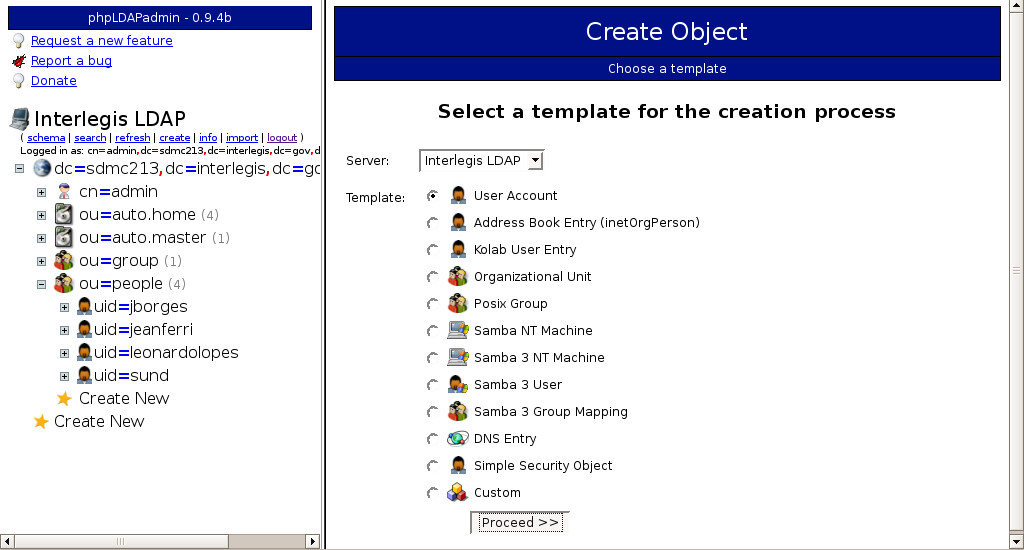
Tela do LDAP, um dos passos para se criar um usuário: